- Published on
我用 Docker + AI 在 Mac 上造了一个“数字员工” Dofi
- Authors

- Name
- Charles Chen
过去不靠人为就能操控电脑的软件我们叫病毒,今天我们来利用大模型的智能和执行之手agent来雇佣一个电子员工。
背景:我经常带着轻便的设备(如手机/iPad)在外面。但我的核心生产力工具——那台电脑却必须留在家里跑重型服务。
痛点:传统的向日葵/TeamViewer 远程桌面在弱网环境下卡顿严重,且无法在手机上通过自然语言高效操作。
解决方案:利用 LLM 的代码生成能力,构建一个 “Telegram -> Docker (AI大脑) -> Mac宿主机 (执行之手)” 的 C/S 架构 Agent。
我给这个数字员工起名叫 Dofi (Docker + Flink + Intelligence)。
一、 为什么选择 Docker?架构优缺点分析
在动手之前,很多朋友可能会问:“为什么不直接把 Bot 跑在本地?为什么要多此一举搞个容器?”
作为一个有“环境洁癖”的大数据工程师,我是这样考量的:
✅ 优点(Why we do it)
环境隔离(洁癖福音):
- 我的 AI Agent 需要安装
pyautogui、telegram-bot、openai等一堆依赖,甚至需要特定版本的 Python。 - 我不希望这些杂乱的库污染我宿主机原本干净的系统 Python 环境(毕竟还要跑 Flink/Spark 任务)。Docker 用完即焚,干干净净。
- 我的 AI Agent 需要安装
安全沙箱(Security):
- Dofi 的大脑(LLM)会生成代码。如果直接在宿主机跑,AI 一旦抽风生成个
rm -rf /,风险极大。 - 放在 Docker 里,默认它只能破坏容器内部。只有通过我显式定义的 HTTP 接口(
server.py),它才能操作宿主机。这是一道天然防火墙。
- Dofi 的大脑(LLM)会生成代码。如果直接在宿主机跑,AI 一旦抽风生成个
可迁移性:
- 如果哪天我想把这个 Brain 搬到云服务器上,直接把镜像推上去即可,配置都不用改。
❌ 缺点与挑战(The Cost)
“次元壁”问题:
- Docker 容器天然看不到宿主机的屏幕,也无法控制鼠标。这导致我必须设计一个 C/S 架构(Client-Server)来穿透这层隔离。
网络配置复杂度:
- 需要处理
host.docker.internal网络通信,还要解决 Mac 端口被系统服务(如 AirPlay)占用的坑。
- 需要处理
二、 架构设计:突破隔离
为了平衡隔离性与控制力,我设计了如下架构:
- 🧠 大脑 (Client - Dofi Bot):运行在 Docker 容器中。集成 Telegram Bot 和本地大模型 (Qwen/Ollama)。负责接收指令、生成 Python 操作代码。
- ✋ 手 (Server - Agent):运行在 本地。是一个轻量级 Python HTTP 服务。拥有“屏幕录制”和“辅助功能”权限,负责执行代码、截图。
三、 核心实现步骤
1. 基础设施:Orbstack + Docker Compose
由于我使用的是 Orbstack,它对 Network Host 模式支持极好。
services:
  dofi_brain:
    build: ./agent
    container_name: dofi
    image: dofi_image
    restart: always
    # 核心:Orbstack 环境下使用 host 模式
    # 这样 dofi 可以直接访问你本地上的 Flink(8081) 和 Ollama(11434)    network_mode: "host"
env_file:
      - .env  # 让 Docker 读取本地的 .env 文件
    environment:
      - TG_TOKEN=${TG_TOKEN}
      - ALLOWED_USER_ID=${ALLOWED_USER_ID}
      # --- 关键修改:适配你的 Qwen3-Coder ---      # 指向 Orbstack 宿主机上的 Ollama 端口
      - OPENAI_API_BASE=http://host.docker.internal:11434/v1
      - OPENAI_API_KEY=ollama  # Ollama 不校验 Key,随便填
      # 你的本地模型名称,必须和 ollama list 显示的一模一样
      - MODEL_NAME=qwen3-coder:30b

      # 其他配置
      - ENV_TYPE=production
      - FLINK_JM_URL=http://localhost:8081
      - KAFKA_BROKER=localhost:9092

    volumes:
      # 控制 Docker      - /var/run/docker.sock:/var/run/docker.sock
      # 挂载工作目录(生成的代码存在这里)
      - .:/app/workspace
2. 打造“手”:Mac 本地执行端
这是整个系统的执行核心。为了支持中文输入和截图回传,我使用了 pyautogui + pyperclip + flask。
关键技术点:
- RCE (远程代码执行):开放一个
/execute接口,接收 AI 生成的 Python 代码并exec()。 - 中文输入 Hack:
pyautogui不支持直接输入中文,必须用pyperclip.copy()+cmd+v粘贴的方式绕过。 - 截图格式坑:Mac 截图默认是 RGBA,保存为 JPEG 会报错,必须转为 RGB。
定义允许 AI 使用的工具库
app = Flask(__name__)
SAFE_GLOBALS = {
    "pyautogui": pyautogui,
    "time": time,
    "os": os,
    "subprocess": subprocess,
    "pyperclip": pyperclip,
    "keyring": keyring,
    "skills": skills,
    "search": skills.google_search,
    "search": skills.send_alert
}

@app.route('/execute', methods=['POST'])
def execute_code():
    try:
        code = request.json.get('code', '')
        print(f"⚡️ 执行代码:\n{code}")
        # 执行代码
        exec(code, SAFE_GLOBALS)
        return jsonify({"status": "success", "msg": "Executed"})
    except Exception as e:
        print(f"❌ 执行报错: {e}")
        return jsonify({"status": "error", "msg": str(e)}), 500

@app.route('/screenshot', methods=['GET'])
def get_screenshot():
    try:
        img = pyautogui.screenshot()
        # --- 核心修复:如果是 RGBA 格式,强制转为 RGB ---        if img.mode == 'RGBA':
            img = img.convert('RGB')

        img_io = BytesIO()
        img.save(img_io, 'JPEG', quality=70)
        img_io.seek(0)
        return send_file(img_io, mimetype='image/jpeg')
    except Exception as e:
        print(f"❌ 截图报错: {e}")
        return jsonify({"status": "error", "msg": str(e)}), 500

if __name__ == '__main__':
    print("🚀 Mac Server running on port 5001...")
    app.run(host='0.0.0.0', port=5001)


@app.route('/')
def index():
    return
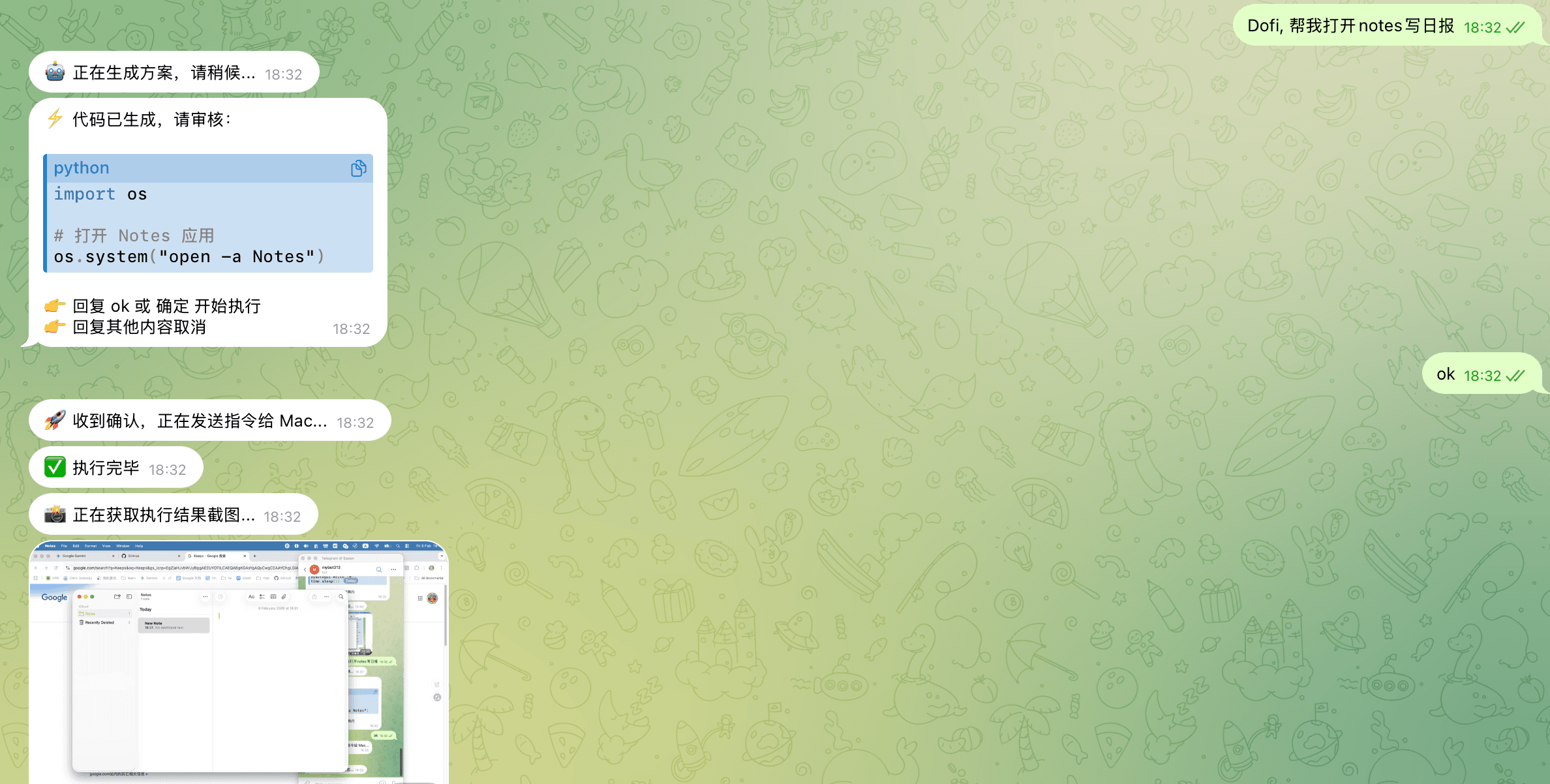
import os
import logging
import requests
from telegram import Update
from telegram.ext import ApplicationBuilder, ContextTypes, MessageHandler, filters
from openai import OpenAI

# 定义路径
PROMPT_DIR = "/app/workspace/agent/promats"
PRIVATE_PROMPT_PATH = os.path.join(PROMPT_DIR, "system_private.txt")
DEFAULT_PROMPT_PATH = os.path.join(PROMPT_DIR, "system.txt")

def load_system_prompt():
    prompt_content = "你是一个 Python 助手。" # 兜底默认值

    # 优先读私有
    if os.path.exists(PRIVATE_PROMPT_PATH):
        print(f"🔒 加载私有 Prompt: {PRIVATE_PROMPT_PATH}")
        with open(PRIVATE_PROMPT_PATH, "r", encoding="utf-8") as f:
            prompt_content = f.read()
    # 其次读默认
    elif os.path.exists(DEFAULT_PROMPT_PATH):
        print(f"🌐 加载默认 Prompt: {DEFAULT_PROMPT_PATH}")
        with open(DEFAULT_PROMPT_PATH, "r", encoding="utf-8") as f:
            prompt_content = f.read()
    else:
        print(f"⚠️ 警告: 找不到 Prompt 文件!路径: {PROMPT_DIR}")

    return prompt_content

# --- 初始化 ---SYSTEM_PROMPT = load_system_prompt()

# --- 配置区 ---TG_TOKEN = os.getenv("TG_TOKEN")
if not TG_TOKEN:
    # 如果没读到 Token,直接报错停止,防止瞎跑
    raise ValueError("❌ 致命错误: 环境变量 'TG_TOKEN' 未设置!请检查 .env 文件。")
    # ⚠️ 关键点:环境变量读出来是字符串,必须转成整数,否则 ID 永远对不上
try:
    ALLOWED_USER_ID = int(os.getenv("ALLOWED_USER_ID", "0"))
except ValueError:
    raise ValueError("❌ 配置错误: 'ALLOWED_USER_ID' 必须是纯数字!")

if ALLOWED_USER_ID == 0:
    print("⚠️ 警告: 未设置 ALLOWED_USER_ID,安全门禁已失效!")

    # 其他配置 (带默认值,防止 .env 漏写)
MAC_SERVER_URL = os.getenv("MAC_SERVER_URL", "http://host.docker.internal:5001")
OLLAMA_URL = os.getenv("OPENAI_API_BASE", "http://host.docker.internal:11434/v1")
MODEL_NAME = os.getenv("MODEL_NAME", "qwen3-coder:30b")


# --- 内存暂存区 (用于存放待确认的代码) ---
# 格式: {user_id: "print('hello')"}
PENDING_CODE = {}

# LLM 客户端
client = OpenAI(base_url=OLLAMA_URL, api_key="ollama")

async def send_screenshot_result(bot, chat_id):
    await bot.send_message(chat_id=chat_id, text="📸 正在获取执行结果截图...")
    try:
        res = requests.get(f"{MAC_SERVER_URL}/screenshot", timeout=15)
        if res.status_code == 200 and len(res.content) > 0:
            await bot.send_photo(chat_id=chat_id, photo=res.content)
        else:
            err_msg = res.text[:200] if res.text else "空数据"
            await bot.send_message(chat_id=chat_id, text=f"⚠️ 截图失败: {err_msg}")
    except Exception as e:
        await bot.send_message(chat_id=chat_id, text=f"❌ 截图请求异常: {str(e)}")

async def handle_message(update: Update, context: ContextTypes.DEFAULT_TYPE):
    user_text = update.message.text.strip()
    chat_id = update.effective_chat.id
    user_id = update.effective_user.id

    # 1. 安全校验
    if user_id != ALLOWED_USER_ID:
        await context.bot.send_message(chat_id=chat_id, text="⛔️ 权限不足")
        return

    # 2. 检查是否有待确认的任务
    if user_id in PENDING_CODE:
        # 如果用户回复确认指令
        if user_text.lower() in ["ok", "确定", "yes", "执行", "go"]:
            code_to_run = PENDING_CODE.pop(user_id) # 取出并从暂存区删除
            await context.bot.send_message(chat_id=chat_id, text="🚀 收到确认,正在发送指令给 Mac...")
            try:
                res = requests.post(f"{MAC_SERVER_URL}/execute", json={"code": code_to_run}, timeout=30)
                if res.status_code == 200:
                    await context.bot.send_message(chat_id=chat_id, text="✅ 执行完毕")
                    await send_screenshot_result(context.bot, chat_id)
                else:
                    await context.bot.send_message(chat_id=chat_id, text=f"❌ Mac 端报错:\n{res.text}")
            except Exception as e:
                await context.bot.send_message(chat_id=chat_id, text=f"❌ 网络请求异常: {e}")
            return # 结束本次对话
            else:
            # 如果回复其他内容,视为取消或新指令(这里简化为取消)
            del PENDING_CODE[user_id]
            await context.bot.send_message(chat_id=chat_id, text="🚫 已取消上一次的执行任务。正在处理新需求...")
            # 此时继续往下走,把当前文本作为新需求处理

    # 3. 处理新需求 (生成代码)
    await context.bot.send_message(chat_id=chat_id, text="🤖 正在生成方案,请稍候...")

    try:
        completion = client.chat.completions.create(
            model=MODEL_NAME,
            messages=[
                {"role": "system", "content": SYSTEM_PROMPT},
                {"role": "user", "content": f"用户需求: {user_text}\n请生成Python代码。"}
            ]
        )
        ai_reply = completion.choices[0].message.content

        # 提取代码
        code = ""
        if "```python" in ai_reply:
            code = ai_reply.split("```python")[1].split("```")[0].strip()
        elif "```" in ai_reply:
             code = ai_reply.split("```")[1].split("```")[0].strip()

        if not code:
            await context.bot.send_message(chat_id=chat_id, text=f"⚠️ AI 未返回代码,回答如下:\n{ai_reply}")
            return

        # 4. 【关键修改】不直接执行,而是存起来并发给用户确认
        PENDING_CODE[user_id] = code # 存入暂存区
        confirm_msg = (
            f"⚡️ **代码已生成,请审核:**\n\n"
            f"```python\n{code}\n```\n\n"
            f"👉 回复 **ok** 或 **确定** 开始执行\n"
            f"👉 回复其他内容取消"
        )
        # MarkdownV2 格式需要转义,这里用简单的 Markdown 或纯文本即可
        await context.bot.send_message(chat_id=chat_id, text=confirm_msg, parse_mode="Markdown")

    except Exception as e:
        await context.bot.send_message(chat_id=chat_id, text=f"❌ 生成失败: {e}")

if __name__ == '__main__':
    logging.basicConfig(level=logging.INFO)
    app = ApplicationBuilder().token(TG_TOKEN).build()
    app.add_handler(MessageHandler(filters.TEXT & (~filters.COMMAND), handle_message))
    print("Telegram Bot (Safe Mode) is running...")
    app.run_polling()
四、 封装与管理:你好,Dofi
为了让这个系统像一个真正的“数字员工”一样随叫随到,我写了一个管理脚本 dofi。
功能:
dofi start:自动后台启动 Mac Server 和 Docker Container。dofi stop:一键清理所有进程,下班。dofi status:查看“手”和“脑”的存活状态。
#!/bin/bash

# --- 配置区 ---# --- 1. 加载配置文件 ---# --- 1. 智能定位 (解决找不到配置文件的关键) ---
# 获取脚本所在的真实目录
SCRIPT_DIR="$( cd "$( dirname "${BASH_SOURCE[0]}" )" && pwd )"
CONF_FILE="$SCRIPT_DIR/dofi.conf"

get_pid() {
    if [ -f "$PID_FILE" ]; then
        cat "$PID_FILE"
    fi
}

# --- 2. 加载配置 ---if [ -f "$CONF_FILE" ]; then
    # 进入项目目录运行,防止相对路径出错
    cd "$SCRIPT_DIR"
    source "$CONF_FILE"
else
    echo "❌ 错误: 找不到配置文件: $CONF_FILE"
    exit 1
fi
# --- 2. 检查必要变量是否加载 ---if [ -z "$WORKSPACE_DIR" ]; then
    echo "❌ 配置错误: WORKSPACE_DIR 未定义"
    exit 1
fi

# --- 颜色定义 ---GREEN='\033[0;32m'
RED='\033[0;31m'
YELLOW='\033[1;33m'
NC='\033[0m' # No Color

function start_dofi() {
    echo -e "${YELLOW}🐶 dofi 正在打卡上班...${NC}"

    # 1. 启动 Mac 本地服务 (Backend)    if pgrep -f "$MAC_SERVER_SCRIPT" > /dev/null; then
        echo -e "   - 手 (Server) 已经在运行了。"
    else
        echo -e "   - 正在启动 手 (Server)..."        cd "$WORKSPACE_DIR"
        # 后台运行并将日志输出到文件
        nohup ~/myenv3.13/bin/python3.13 "$MAC_SERVER_SCRIPT" > "$LOG_FILE" 2>&1 &
        echo $! > "$PID_FILE"
        sleep 2
    fi

    # 2. 启动 Docker 机器人 (Brain)    echo -e "   - 正在唤醒 脑 (Docker Bot)..."    # 确保容器是活着的
    docker start "$DOCKER_CONTAINER" > /dev/null 2>&1
    # 杀掉容器里可能残留的旧进程,防止重复回复
    docker exec "$DOCKER_CONTAINER" pkill -f tg_bot.py > /dev/null 2>&1
    # 后台启动新进程
    docker exec -d "$DOCKER_CONTAINER" python3 "$DOCKER_BOT_SCRIPT"
    echo -e "${GREEN}✅ dofi 已就位!随时待命。${NC}"
    echo -e "   (日志监控: tail -f $LOG_FILE)"
}

function stop_dofi() {
    echo -e "${YELLOW}💤 正在安排 dofi 下班...${NC}"

    # 1. 停止 Mac 服务
    if [ -f "$PID_FILE" ]; then
        kill $(cat "$PID_FILE") > /dev/null 2>&1
        rm "$PID_FILE"
        echo -e "   - 手 (Server) 已停止。"
    else
        # 双重保险:按文件名杀
        pkill -f "$MAC_SERVER_SCRIPT" > /dev/null 2>&1 && echo -e "   - 手 (Server) 已停止。"
    fi

    # 2. 停止 Docker 里的进程
    docker exec "$DOCKER_CONTAINER" pkill -f tg_bot.py > /dev/null 2>&1
    echo -e "   - 脑 (Docker Bot) 已休眠。"

    echo -e "${GREEN}👋 dofi 已退出。${NC}"
}

function status_dofi() {
             echo "🔍 检查 dofi 状态:"

             # --- 1. 检查手 (Server) ---             PID=$(get_pid)
             if [ -n "$PID" ] && ps -p "$PID" > /dev/null; then
                 echo -e "   - ✋ 手 (Server): ${GREEN}运行中 (PID $PID)${NC}"
             else
                 echo -e "   - ✋ 手 (Server): ${RED}未运行${NC}"
             fi

             # --- 2. 检查脑 (Docker Bot) ---             # 修复逻辑:使用 docker top 而不是 docker exec ps             # 只要容器里有 python 进程在跑 bot 脚本,就算运行中
             BOT_FILENAME=$(basename "$DOCKER_BOT_SCRIPT") # 获取文件名, 如 bot.py
             # 先看容器活着没
             if ! docker ps | grep -q "$DOCKER_CONTAINER"; then
                  echo -e "   - 🧠 脑 (Docker Bot): ${RED}容器未启动${NC}"
                  return
             fi

             # 再看进程 (docker top 不需要容器内安装 ps)             if docker top "$DOCKER_CONTAINER" | grep -q "$BOT_FILENAME"; then
                 echo -e "   - 🧠 脑 (Docker Bot): ${GREEN}运行中${NC}"
             else
                 echo -e "   - 🧠 脑 (Docker Bot): ${RED}未运行${NC} (容器活着,但 Python 脚本挂了)"
                 echo "     建议查看日志: dog log"
             fi
}

function show_log() {
    echo -e "${YELLOW}📄 正在查看 dofi 的工作日志 (按 Ctrl+C 退出)...${NC}"
    tail -f "$LOG_FILE"
}
--- 命令行参数解析 ---case "$1" in
    start)
        start_dofi
        ;;
    stop)
        stop_dofi
        ;;
    restart)
        stop_dofi
        sleep 1
        start_dofi
        ;;
    status)
        status_dofi
        ;;
    log)
        show_log
        ;;
    *)
        echo "用法: dofi {start|stop|restart|status|log}"
        echo "示例: dofi start  (叫它上班)"
        echo "     dofi stop   (叫它下班)"
        exit 1
        ;;
注册别名后,我每天开机只需在终端输入: 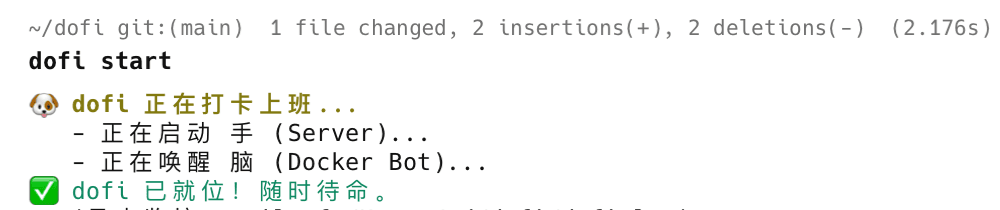
五、 总结
通过 Docker 隔离环境,配合本地的大模型能力,我实际上实现了一个基于自然语言的操作系统接口。
- 成本:0 元(本地模型 + 现有硬件)。
- 能力:只要 Python 能做的事,Dofi 都能做(爬虫、运维、文档处理、甚至写代码)。
- 安全:通过 Docker 隔离风险,配合人工确认机制,安全可控。